

Tema
Marcar um jogo no Editor 360
Marcar um jogo é dizer ao Editor 360 o que aconteceu em cada momento do vídeo: quem fez, o quê e onde. É destas marcações que saem o Relatório, as estatísticas e os clipes na Play 360.
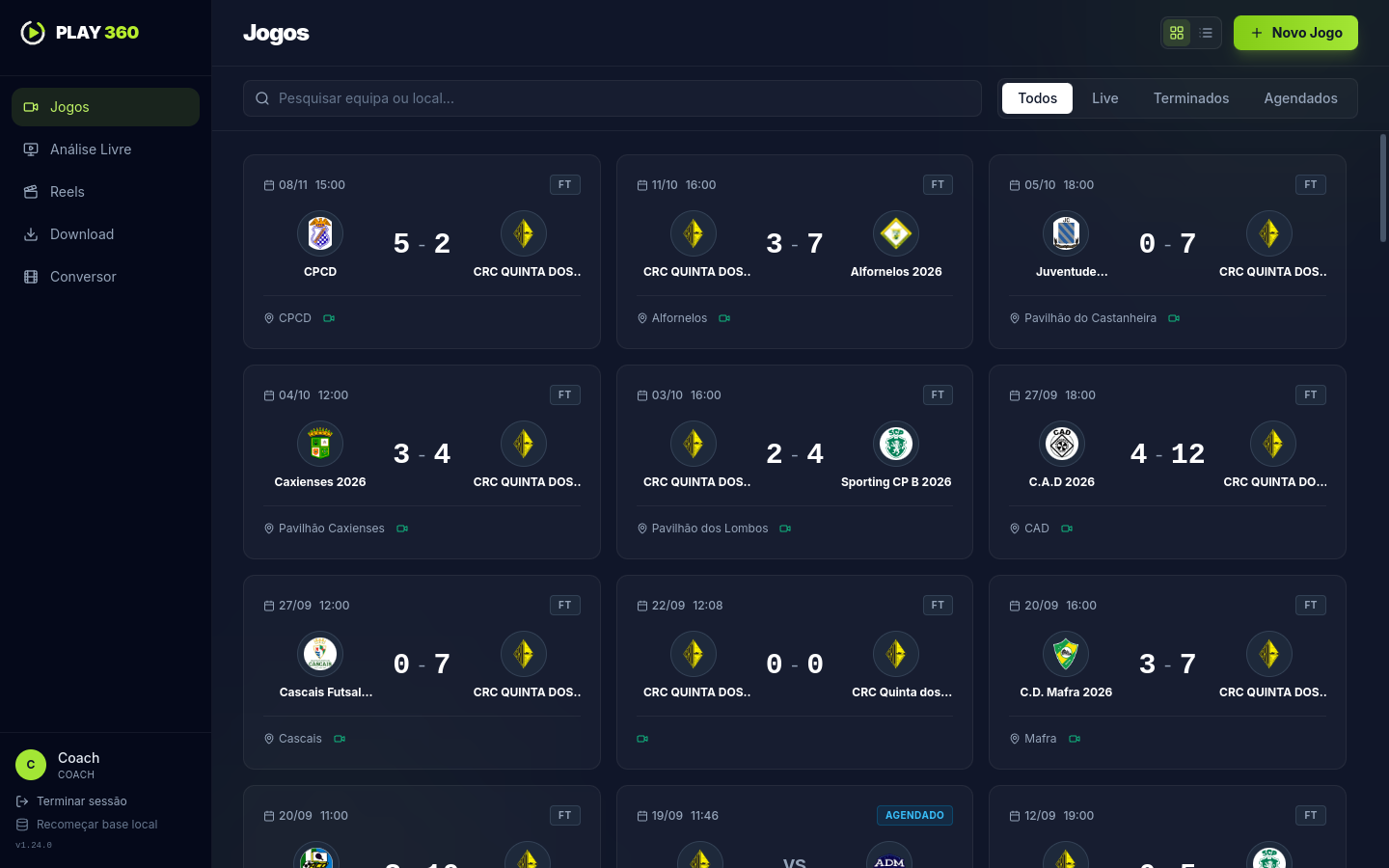
Abrir o jogo
- No ecrã inicial, abre Análise de Jogos.
- Carrega no jogo que queres marcar.
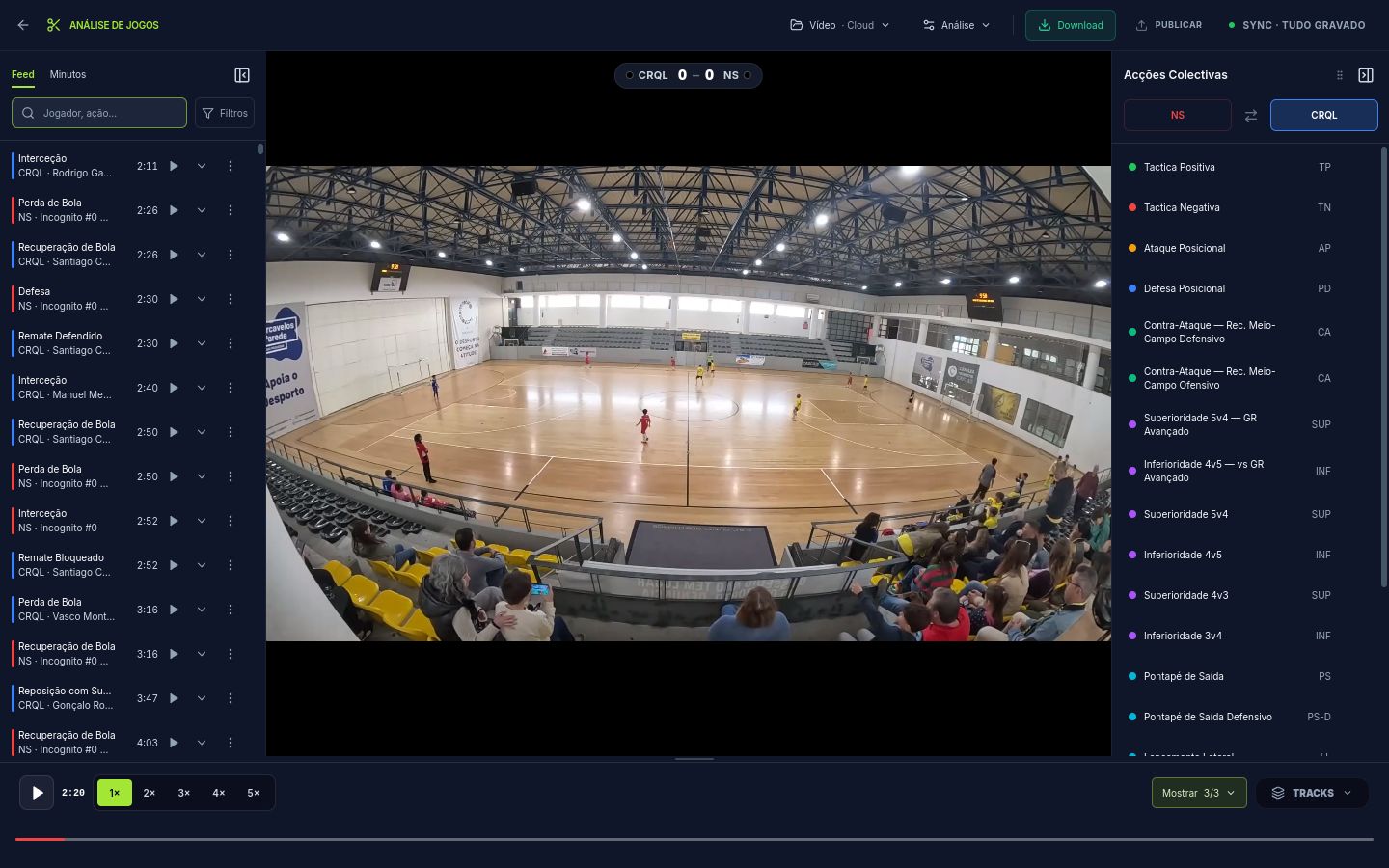
O jogo abre no ecrã de análise. À esquerda está o Feed, com as ações já marcadas. Ao centro está o vídeo. À direita estão as Acções Colectivas.
Marcar uma ação
- Leva o vídeo até ao momento da ação.
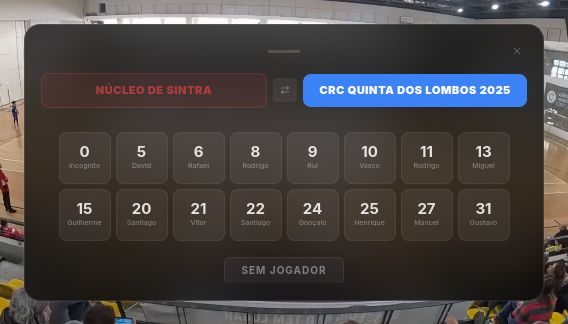
- Carrega no vídeo. O vídeo pára e abre uma janela por cima dele.
- Escolhe a equipa, no topo da janela, e depois o jogador. Se não souberes quem foi, carrega em Sem jogador.
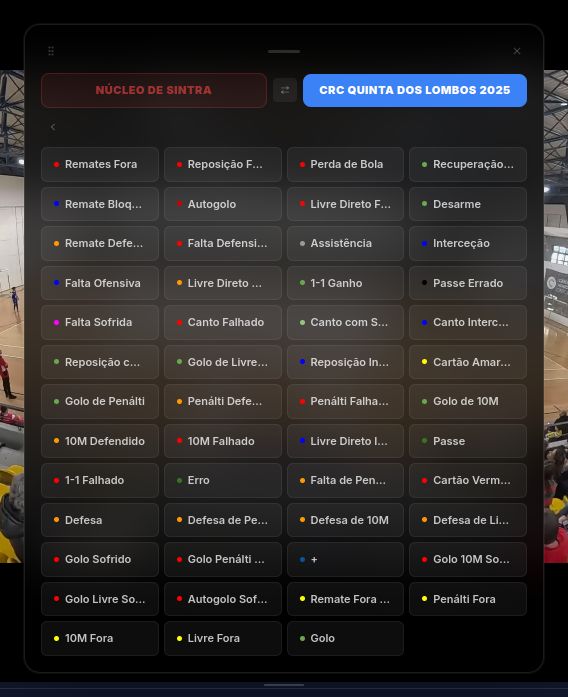
- Escolhe a ação.
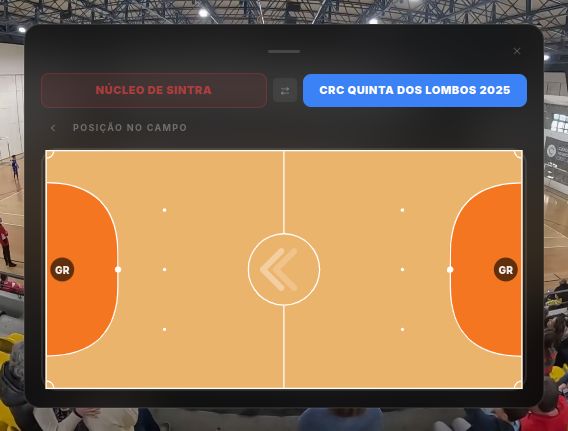
- Em Posição no Campo, carrega no sítio do campo onde a ação aconteceu.
- Se a ação for um remate, aparece Mapeamento na Baliza. Carrega no sítio da baliza para onde a bola foi.
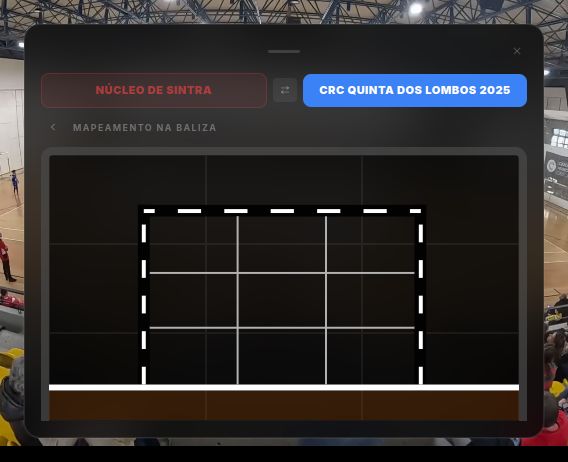
A ação fica gravada no último passo, sem botão de guardar. A janela fecha e o vídeo volta a andar.
Os passos mudam com a ação
Um passe pede o destino e o jogador que recebeu. Uma falta ou um desarme pede o jogador adversário. Um cartão só pede a posição no campo.
Para desistir a meio, carrega no X da janela ou na tecla Esc. Nada fica gravado.
Ver a ação no Feed
A ação aparece no Feed, na ordem do vídeo. Para a encontrares depressa, escreve o nome do jogador ou da ação na caixa de pesquisa.
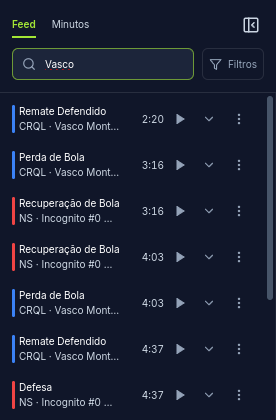
Carrega na linha da ação para a veres no vídeo.
Corrigir uma ação
- No Feed, carrega nos três pontos, à direita da ação.
- Carrega em Editar.
- Volta a escolher o jogador, a ação e as posições, até ao último passo.
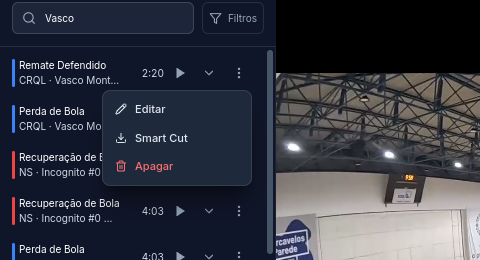
O momento do vídeo fica o mesmo. Se a ação estiver no momento errado, apaga-a e marca-a outra vez.
Apagar uma ação
- No Feed, carrega nos três pontos, à direita da ação.
- Carrega em Apagar.
Apagar não pede confirmação
A ação desaparece logo e não há forma de a recuperar. Se te enganares, marca-a outra vez.
Atalhos do teclado
| Tecla | O que faz |
|---|---|
| Espaço | Pára ou retoma o vídeo |
| ← e → | Recua ou avança 5 segundos |
| , e . | Recua ou avança uma imagem |
| 1 a 5 | Muda a velocidade do vídeo |
| N e P | Salta para a ação seguinte ou anterior |
| Tab | Troca de equipa |
| Esc | Fecha a janela de marcação |
Quando é que a Play 360 recebe as marcações
O Editor 360 envia sozinho o que marcas, cerca de meio minuto depois. No canto superior direito, Sync mostra o estado:
| Estado | O que quer dizer |
|---|---|
| Tudo Gravado | A Play 360 já tem tudo. |
| 1 pendentes | Há marcações por enviar. Carrega em Sync para enviar já. |
| Offline | Não há ligação à internet. As marcações ficam guardadas no computador e seguem quando a ligação voltar. |