

Tema
Pedir uma análise à Play 360
Não tens tempo para marcar o jogo? Envia o vídeo e um analista da Play 360 marca-o por ti. Quando a análise chega, o jogo fica com Relatório, estatísticas e clips, como qualquer outro.
Quem analisa são pessoas, não uma máquina. A gravação é tua: a Play 360 não filma o jogo.
Onde está
- Carrega em Análises, no menu.
- Carrega em Pedir análise, no canto superior direito.
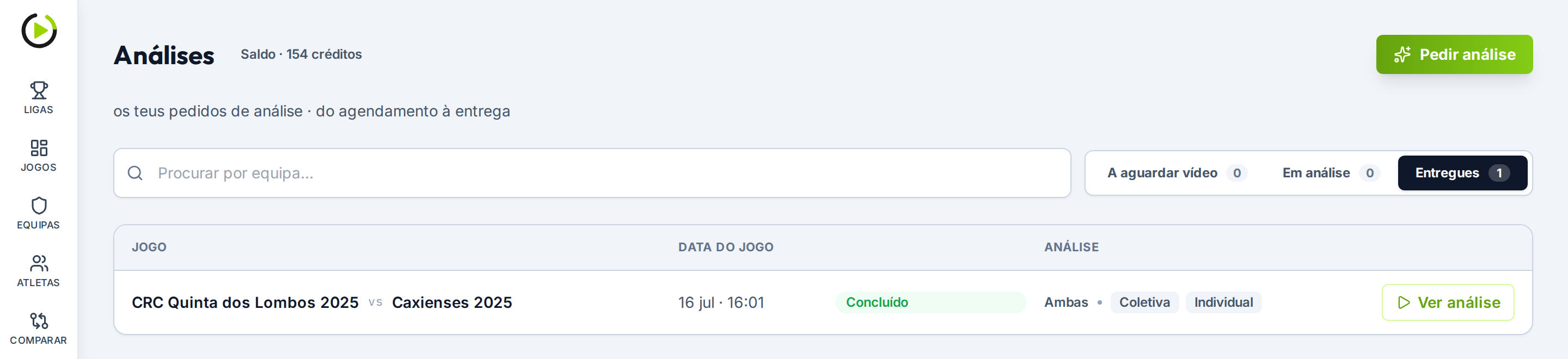
O botão Pedir análise também está no topo do menu Jogos.
Enviar o vídeo de um jogo
Usa este caminho quando já tens o ficheiro do jogo.
- Em O que queres fazer?, escolhe Enviar vídeo para análise.
- Em Jogo, escolhe a Equipa da casa, a Equipa de fora e a Data do jogo. Se a equipa não existir, carrega em Criar equipa nova.
- Em Vídeo, carrega em Adicionar vídeo e escolhe o ficheiro. Podes continuar a preencher o pedido enquanto o vídeo carrega.
- À direita, em Equipas a analisar, escolhe Equipa da casa, Equipa de fora ou Ambas as equipas.
- Em Tipo de análise, escolhe Individual, Coletiva ou as duas.
- Confirma o Total e carrega em Enviar para análise.
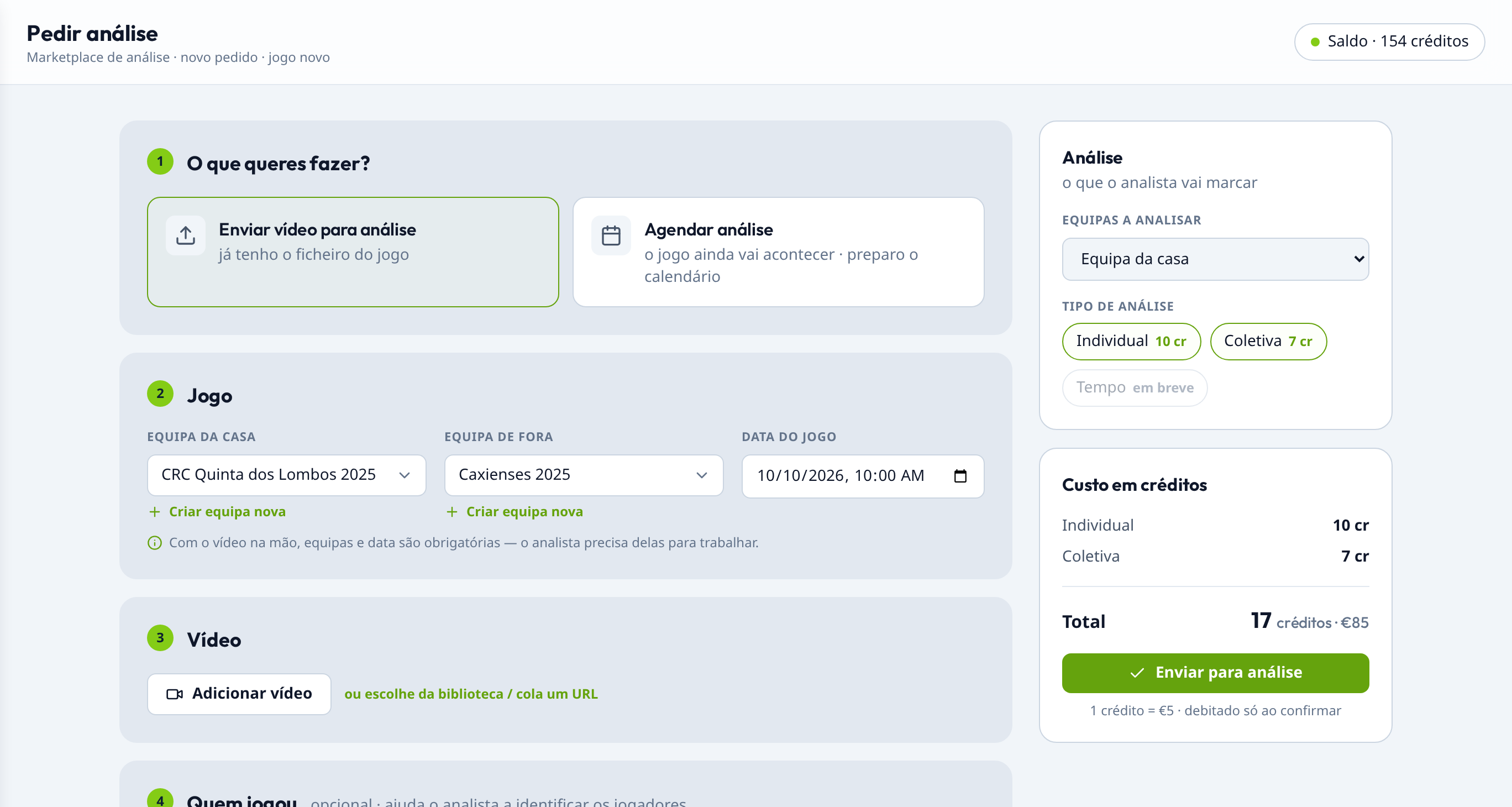
Os créditos só são descontados quando carregas em Enviar para análise. Se o saldo não chegar, o botão passa a Comprar créditos.
Ajudar o analista
Estas secções são opcionais, mas tornam a análise mais certa.
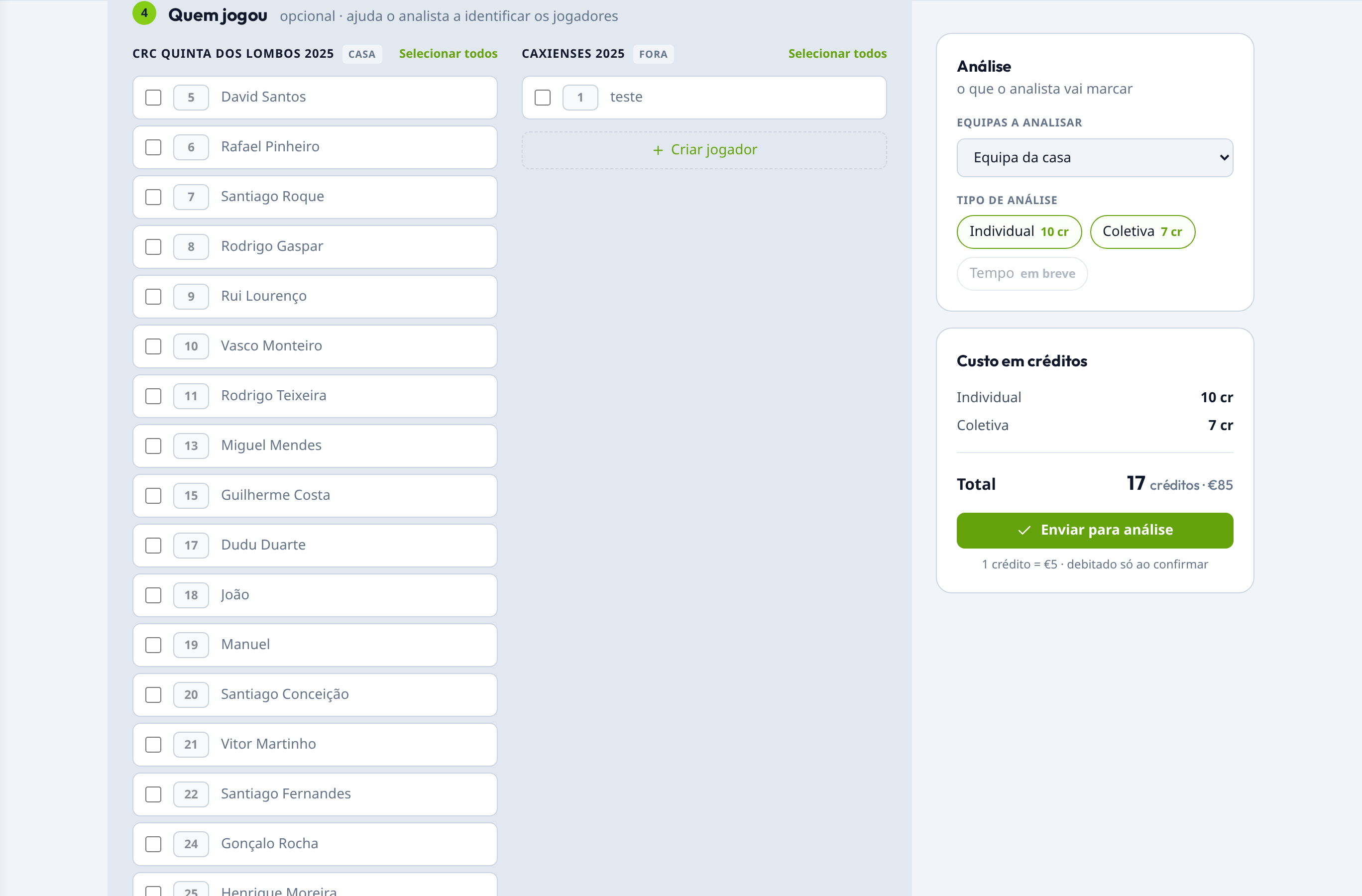
- Quem jogou: marca os jogadores que foram a jogo e confirma os números das camisolas.
- Equipamento: escolhe a cor que cada equipa veste no vídeo.
- Titulares: carrega em Definir no campo para dizer quem começa e quem é o guarda-redes.
- Nota para o analista: escreve o que ele deve saber, por exemplo que um jogador trocou de camisola ao intervalo.
Agendar um jogo que ainda não aconteceu
Usa este caminho para reservar a análise antes do jogo.
- Em O que queres fazer?, escolhe Agendar análise.
- Indica a Data do jogo. As equipas podem ficar para depois.
- Em Upload do vídeo até, confirma a data-limite para enviares o vídeo.
- À direita, escolhe as Equipas a analisar e o Tipo de análise.
- Carrega em Agendar análise.
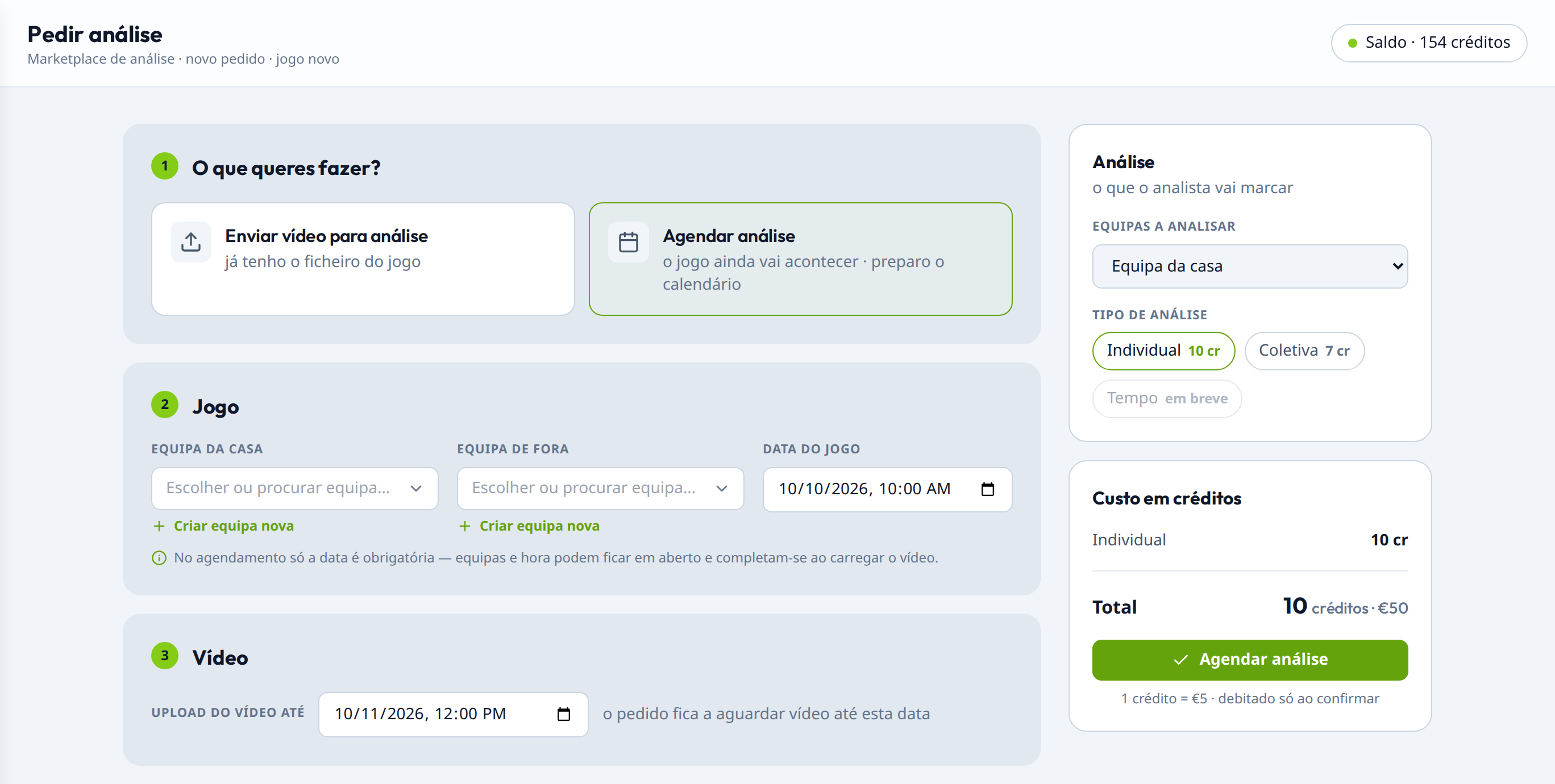
O pedido fica em A aguardar vídeo. Depois do jogo, abre Análises, carrega em Enviar vídeo na linha do pedido e completa as equipas, o vídeo e o plantel.
Se o jogo mudar de dia, abre o menu ⋮ do pedido e escolhe Reagendar. Para desistir, escolhe Cancelar pedido: os créditos voltam ao teu saldo.
Acompanhar o pedido
O ecrã Análises tem três separadores.
| Separador | O que lá está |
|---|---|
| A aguardar vídeo | Os pedidos agendados, à espera do teu vídeo. |
| Em análise | Os pedidos que já têm vídeo: na fila ou com o analista a trabalhar. |
| Entregues | As análises que já chegaram. |
Receber a análise
- Abre Análises e o separador Entregues.
- Carrega em Rever análise, na linha do jogo.
- Carrega em Abrir a análise no jogo para ver o que foi marcado.
- Se estiver tudo bem, carrega em Aprovar análise.
Se faltar alguma coisa, escreve o que é preciso corrigir e carrega em Enviar para correção. O analista corrige e devolve-te a análise.
Depois de aprovada, o botão da linha passa a Ver análise e abre o Relatório do jogo.