

Tema
Desenhar sobre um clip: desenhos fixos e animados
No Editor 360 podes desenhar sobre um clip de um reel: uma seta de passe, um destaque num jogador, uma zona. O vídeo pára nesse momento, mostra o desenho durante uns segundos e depois continua.
Um desenho pode ser fixo (aparece de uma vez) ou animado (desenha-se aos poucos).
Antes de começar
- Precisas de um reel com pelo menos um clip. Vê Fazer um reel.
- O vídeo do jogo tem de estar no teu computador. Se não estiver, o Editor 360 abre a janela Preparar vídeo para edição: carrega em Descarregar completo e espera que o vídeo chegue.
Abrir o modo Desenho
- Na lista A Reel, carrega no clip.
- Leva o vídeo até ao momento exato onde queres desenhar.
- Carrega em Desenho, por cima do vídeo.
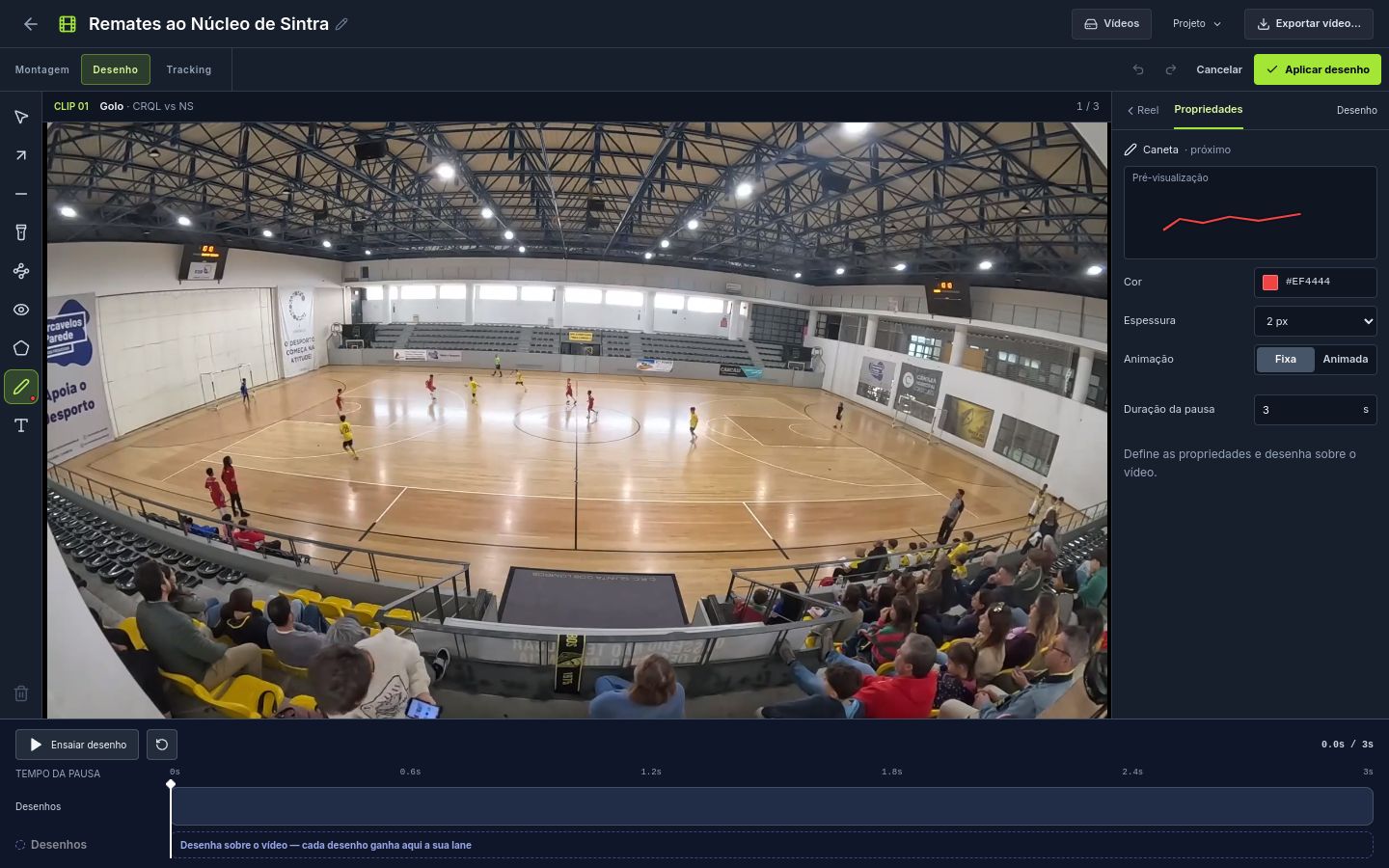
O vídeo fica parado nesse momento. As ferramentas estão à esquerda e as opções do desenho estão à direita, em Propriedades.
As ferramentas
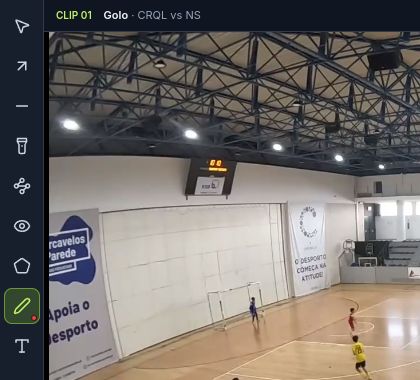
Por ordem, de cima para baixo:
| Ferramenta | Para que serve | Como se usa |
|---|---|---|
| Selecionar | Mexer num desenho já feito | Carrega no desenho. Arrasta para o mover. |
| Seta | Mostrar um passe, um drible ou um movimento | Arrasta do início ao fim. |
| Forma | Linha, retângulo ou elipse | Arrasta. |
| Destaque | Iluminar um jogador e escurecer o resto | Arrasta por cima do jogador. |
| Jogadores ligados | Ligar vários jogadores com anéis | Carrega em cada jogador. Enter termina. |
| Visão | Mostrar para onde o jogador olha | Carrega no jogador e depois no alvo. |
| Zona | Marcar uma área do campo | Carrega nos cantos. Enter fecha a zona. |
| Caneta | Traço livre | Arrasta. |
| Texto | Escrever sobre o vídeo | Carrega e escreve. Enter grava. |
O caixote do lixo, ao fundo, apaga o desenho selecionado.
Fazer um desenho
- Carrega na ferramenta.
- Desenha sobre o vídeo.
- À direita, em Propriedades, escolhe a Cor, a Espessura e o Estilo de linha.
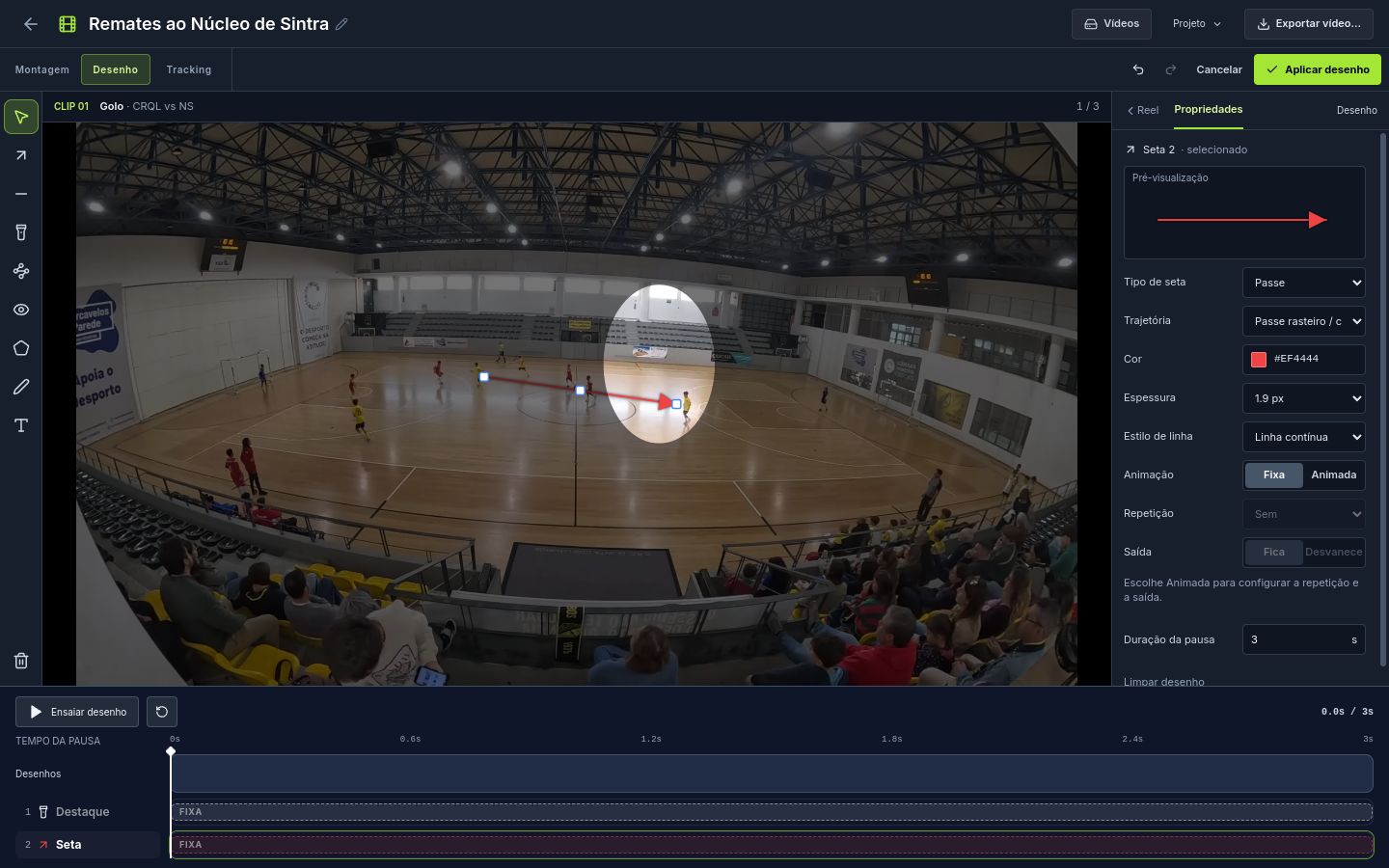
Podes fazer vários desenhos no mesmo momento. Cada um aparece numa linha própria, por baixo do vídeo.
Se te enganares, usa as setas de Anular e Refazer, no canto superior direito.
Escolher quanto tempo o vídeo fica parado
Em Propriedades, muda a Duração da pausa. Vai de 1 a 15 segundos e começa em 3.
Este tempo soma à duração do clip.
Pôr um desenho animado
- Seleciona o desenho.
- Em Animação, carrega em Animada.
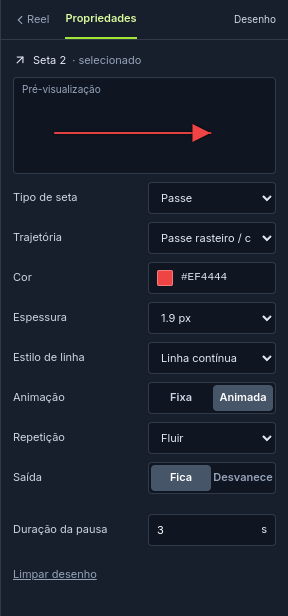
Com Animada, podes escolher mais duas coisas:
| Opção | O que faz |
|---|---|
| Repetição | Sem, Pulsar, Orbitar ou Fluir: o movimento que o desenho faz depois de aparecer. |
| Saída | Fica até ao fim da pausa, ou Desvanece antes. |
Acertar quando cada desenho aparece
Por baixo do vídeo está o Tempo da pausa. Um desenho fixo ocupa a linha toda. Um desenho animado tem uma barra que podes arrastar.
- Arrasta a barra para o desenho aparecer mais cedo ou mais tarde.
- Estica a ponta direita para mudar até quando fica visível.

Ver como fica
Carrega em Ensaiar desenho. O Editor 360 mostra a pausa tal como vai sair no vídeo.
Para voltar a editar, carrega em Pausar.
Guardar o desenho
Carrega em Aplicar desenho, no canto superior direito.
O desenho só fica guardado quando o aplicas
Se saíres do modo Desenho sem aplicar, o Editor 360 pergunta se queres aplicar ou descartar as alterações.
O clip passa a ter um losango laranja na barra, no momento do desenho, e um lápis com o número de desenhos na lista A Reel.
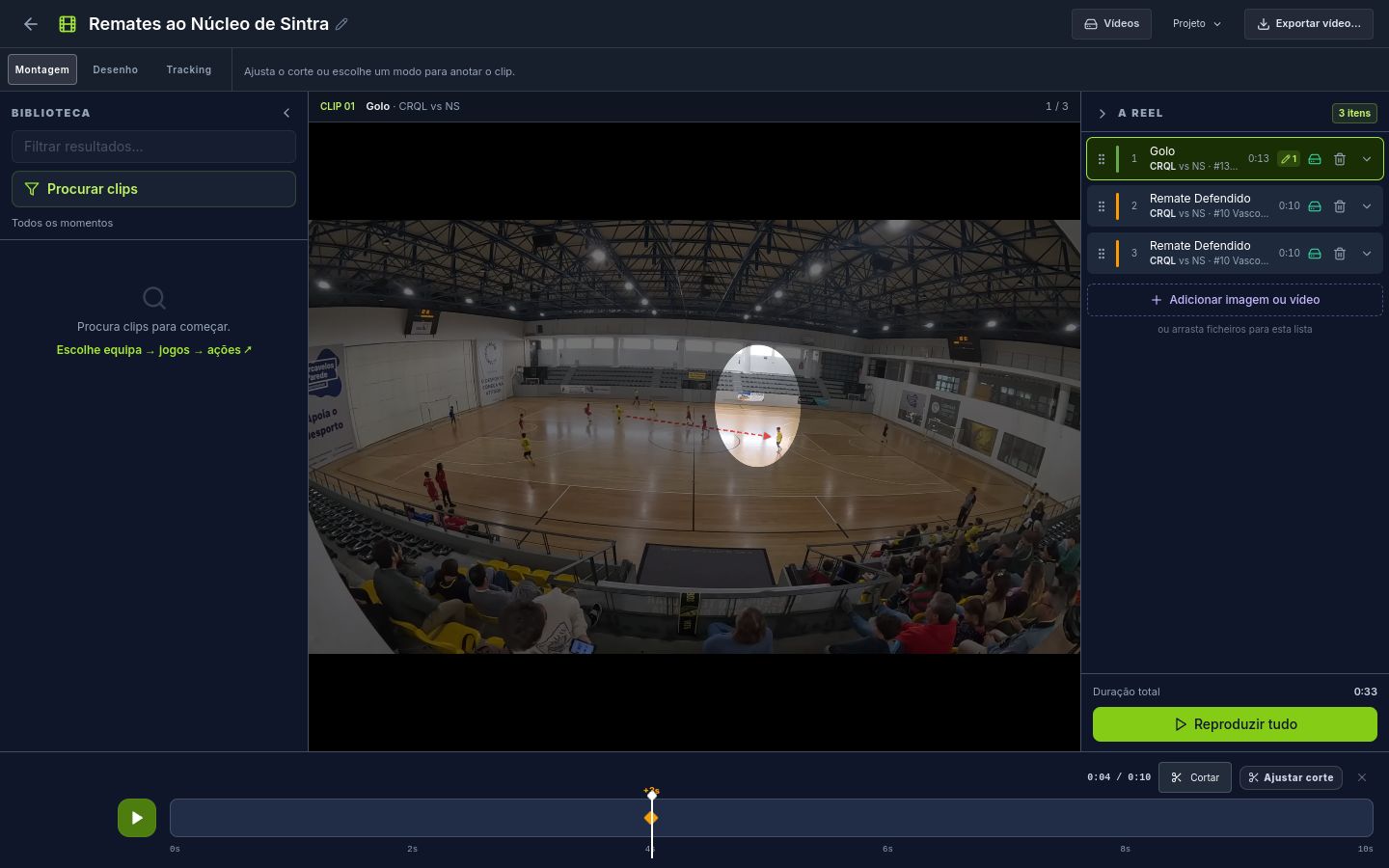
Mudar ou apagar um desenho
- Para mudar, carrega no losango laranja, na barra do clip.
- Para apagar, carrega em Ajustar corte e depois em Apagar este desenho.
Os desenhos saem no vídeo quando exportas o reel.