

Tema
Ver o vídeo de um jogo no Play 360 Player
O Play 360 Player mostra o vídeo do jogo com a lista dos lances ao lado. Carregas num lance e o vídeo salta para esse momento.
Abrir o vídeo
- Abre o jogo, no menu Jogos.
- Escolhe por onde entrar:
- Clip, na linha do tempo, abre o vídeo nesse golo ou cartão.
- Melhores momentos mostra os lances principais.
- Ver Partida abre o jogo inteiro.
Só os jogos com vídeo têm estes botões. Na lista de jogos, os jogos com vídeo têm o ícone de uma câmara ao lado do resultado.
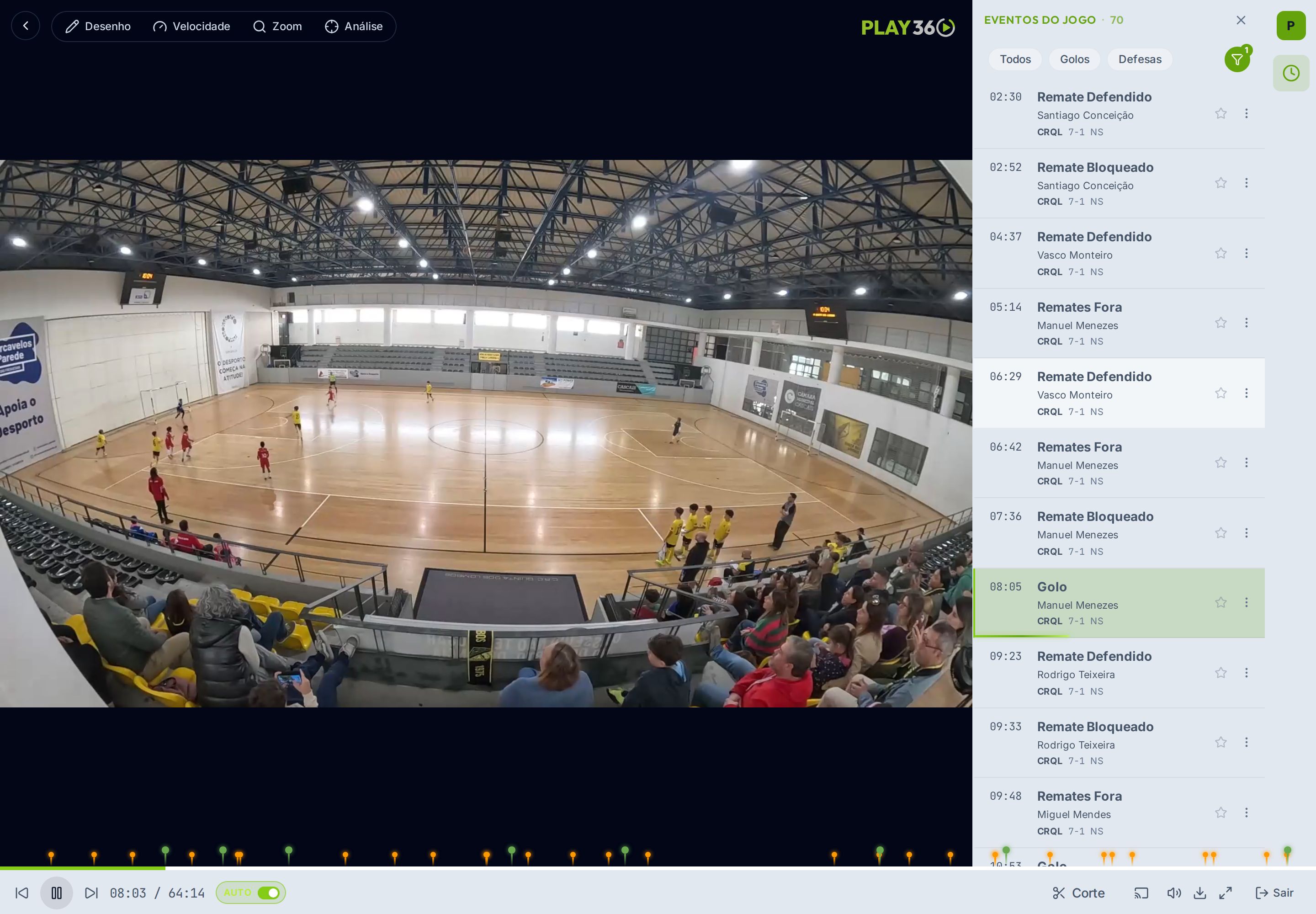
Saltar de lance em lance
A lista Eventos do jogo, à direita, tem todos os lances marcados, com o minuto, o jogador e a equipa.
- Carrega num lance para o veres.
- Todos, Golos e Defesas filtram a lista.
- A estrela marca o lance como favorito.
- Com Auto ligado, por baixo do vídeo, o player passa sozinho para o lance seguinte quando o lance acaba.
Os pontos coloridos por cima da barra do vídeo mostram onde está cada lance ao longo do jogo.
Mudar a velocidade e aproximar
- Velocidade vai de 0.25x a 5x. Usa as mais lentas para veres um lance em pormenor e as mais rápidas para percorreres o jogo.
- Zoom aproxima a imagem.
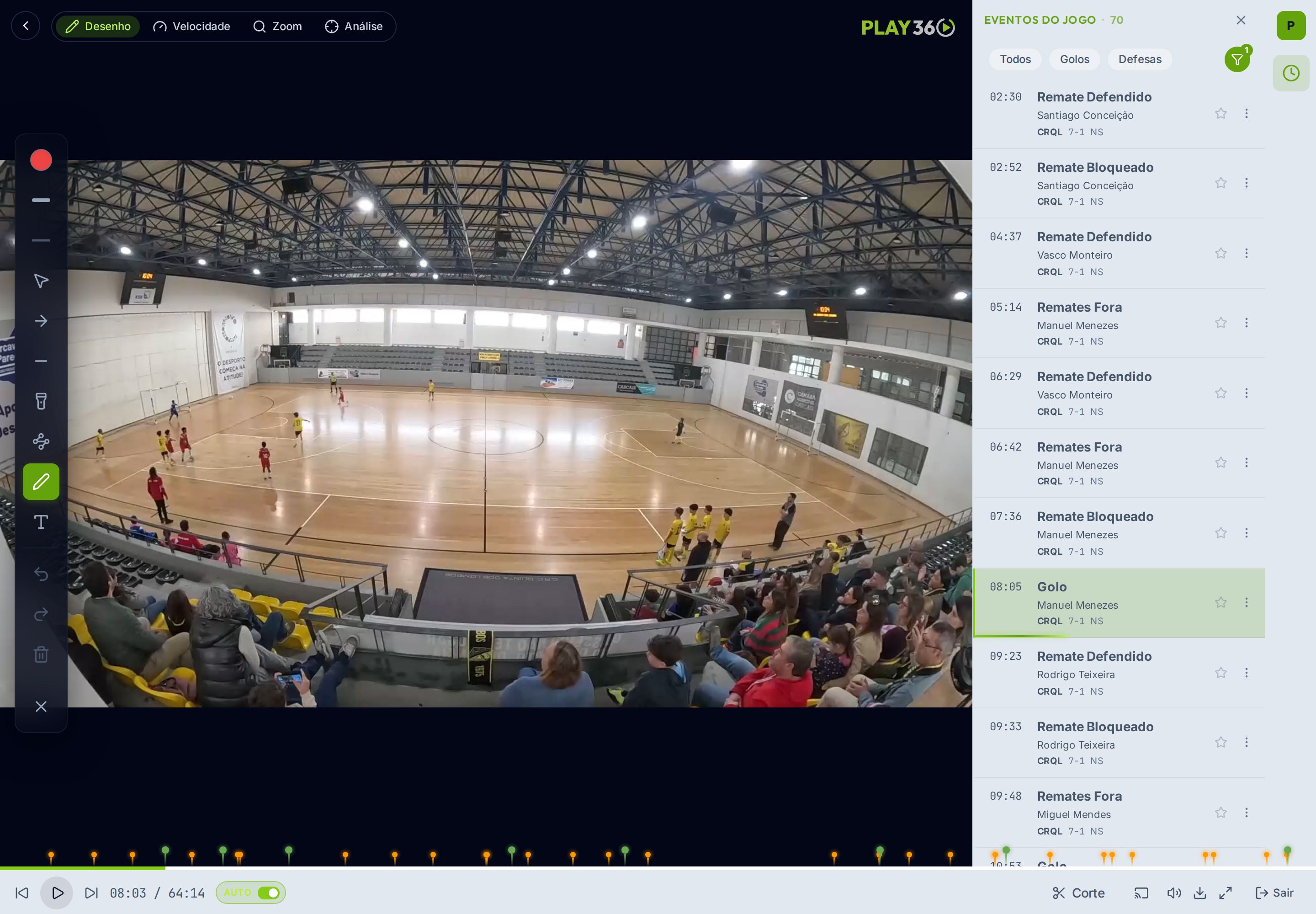
Desenhar por cima do vídeo
- Carrega em Desenho. O vídeo pára.
- Escolhe a cor e a ferramenta na barra da esquerda: setas, linhas, traço livre ou texto.
- Desenha por cima da imagem.
- Usa as setas de desfazer e refazer para corrigir, e o caixote para apagar tudo.
- Fecha a barra no X para voltares ao vídeo.
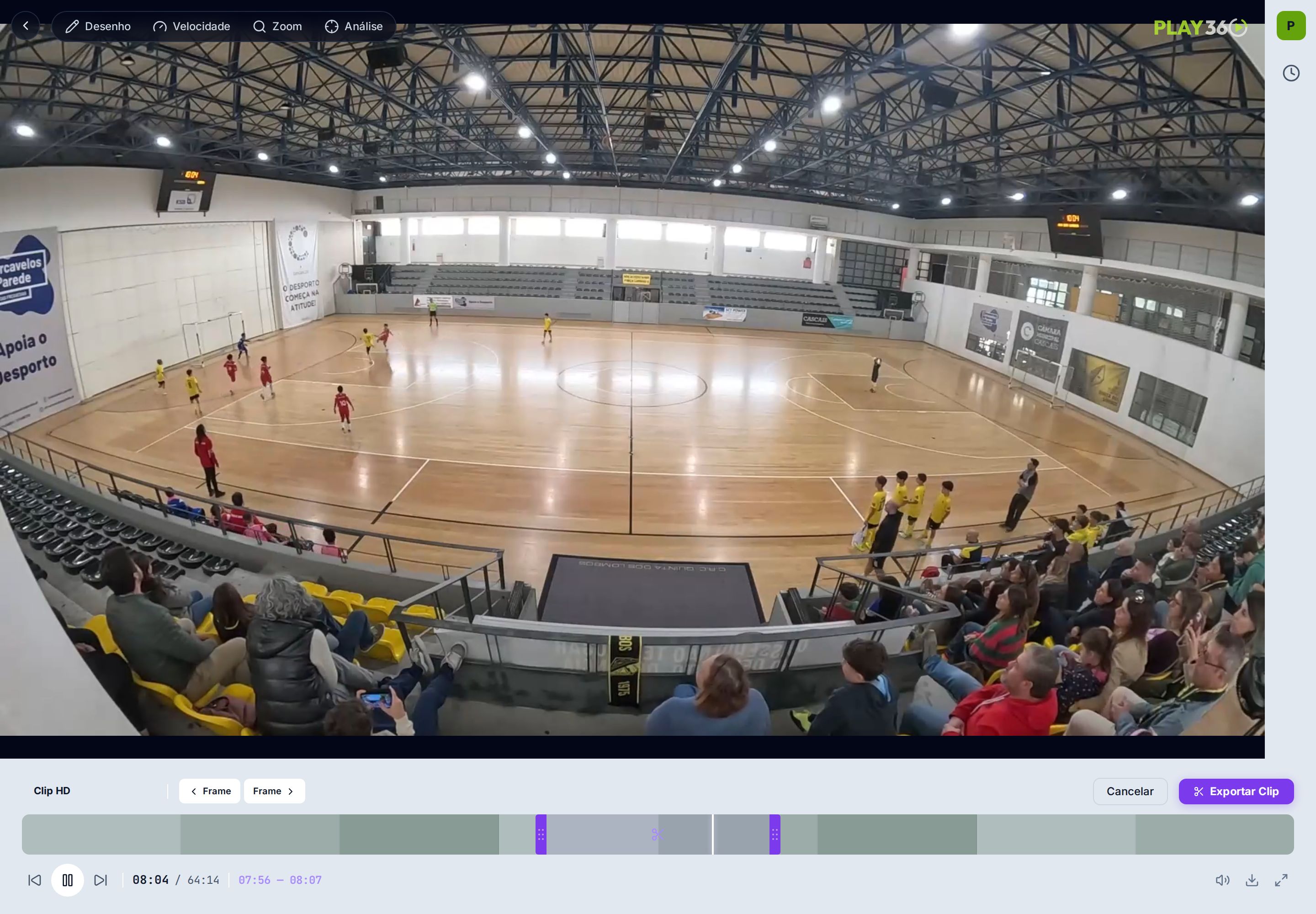
Cortar um clip
- Pára o vídeo no lance que queres.
- Carrega em Corte, por baixo do vídeo.
- Arrasta as duas pegas roxas para marcares o início e o fim. Os botões Frame acertam imagem a imagem.
- Carrega em Exportar Clip.
Sair do player
Carrega em Sair, no canto inferior direito, ou na seta do canto superior esquerdo.