

Tema
Fazer um reel no Editor 360
Um reel é uma sequência de clips dos teus jogos, que exportas num só vídeo. No Editor 360 podes também desenhar sobre os clips e marcar jogadores.
Reels do Editor e reels da Play 360
Os reels do Editor 360 ficam guardados no teu computador. Não aparecem na Play 360, e os reels que fazes na Play 360 não aparecem aqui.
Criar o reel
- No ecrã inicial, abre Reels.
- Carrega em Criar reel, no canto superior direito.
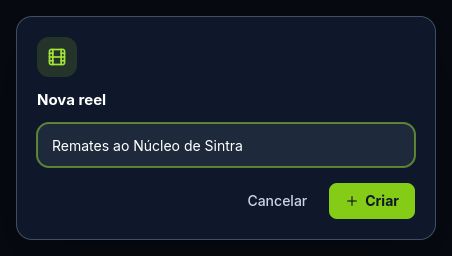
- Escreve o nome e carrega em Criar.
Procurar os clips
A janela Procurar clips abre sozinha num reel novo. Mais tarde, abre-a no botão Procurar clips, à esquerda.
- Em Equipa, escolhe a equipa. É o único passo obrigatório.
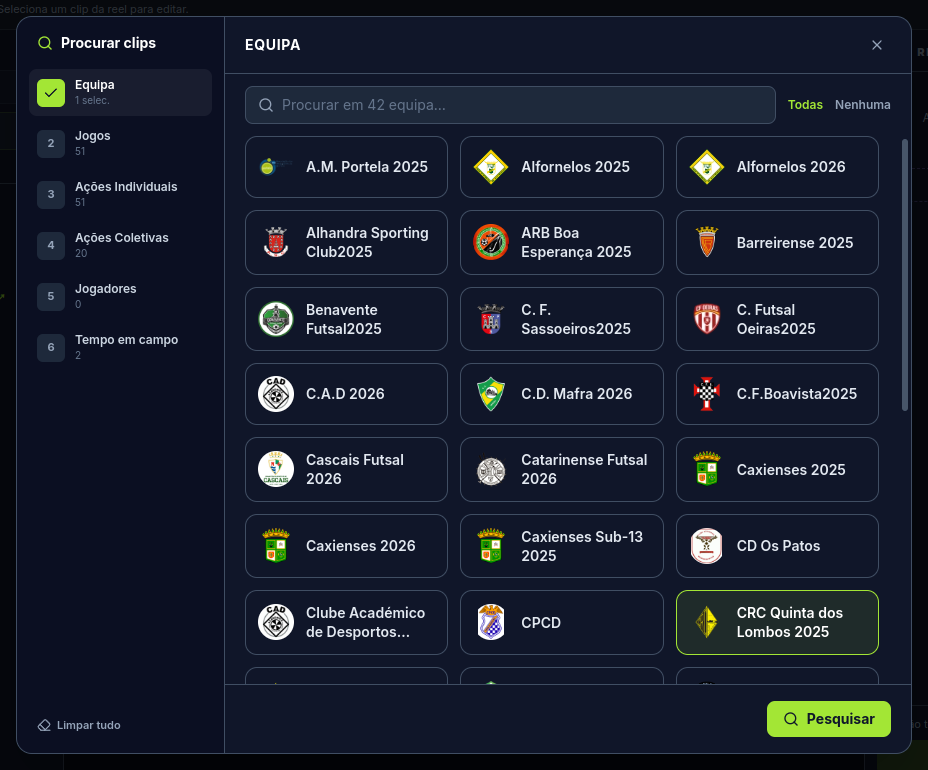
- Em Jogos, escolhe os jogos. Se não escolheres nenhum, a pesquisa usa todos os jogos da equipa.
- Em Ações Individuais, escolhe as ações que queres ver.
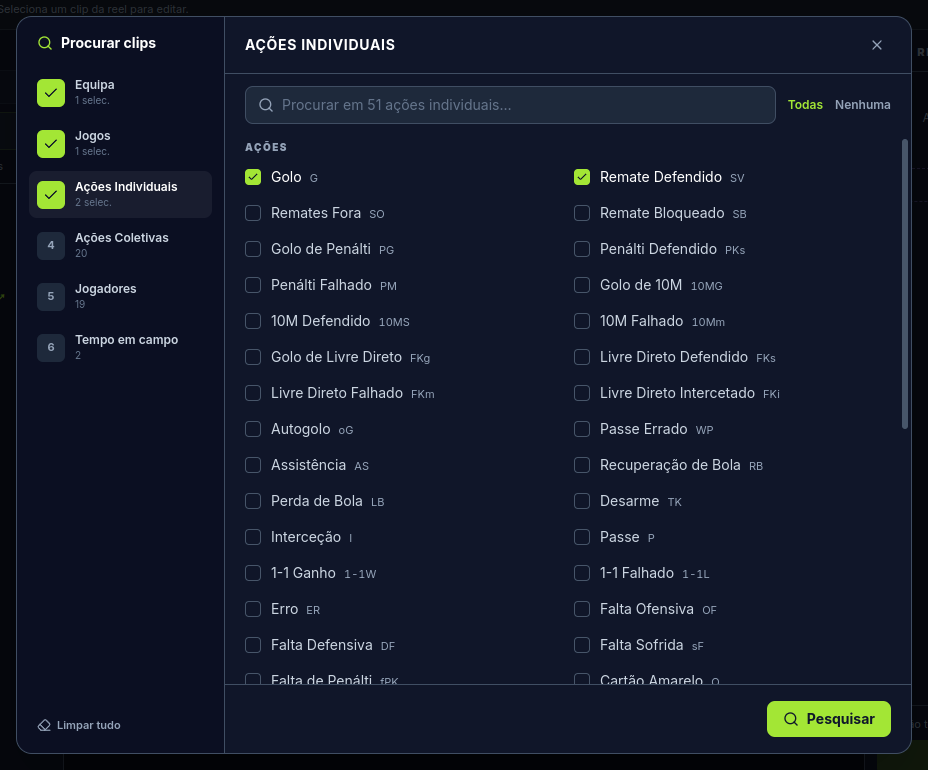
- Se quiseres, escolhe também Ações Coletivas e Jogadores.
- Carrega em Pesquisar.
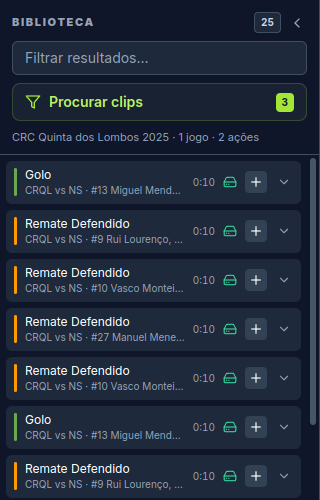
Os momentos encontrados aparecem na Biblioteca, à esquerda. Carrega num momento para o veres no vídeo.
Juntar clips ao reel
Na Biblioteca, carrega no + do momento que queres. O clip entra na lista A Reel, à direita.
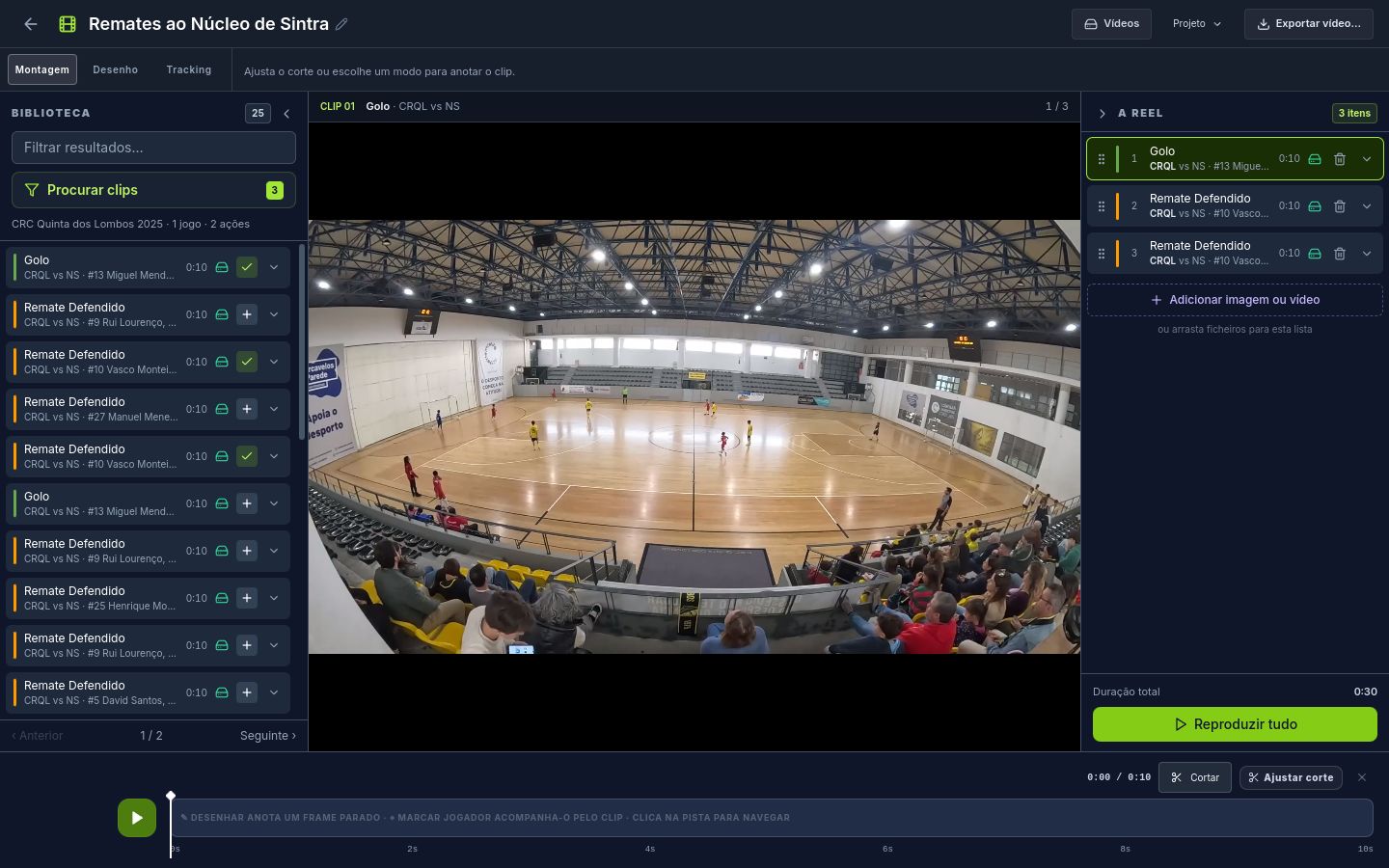
Na lista A Reel:
- Para mudar a ordem, arrasta o clip pelos seis pontos, à esquerda.
- Para tirar um clip, carrega no caixote do lixo. O clip sai logo, sem confirmação.
- Para juntar um logótipo ou um vídeo teu, carrega em Adicionar imagem ou vídeo.
O reel guarda-se sozinho a cada alteração.
O aviso «Preparar vídeo para edição»
Este aviso aparece quando o vídeo do jogo está só na Play 360 e não no teu computador.
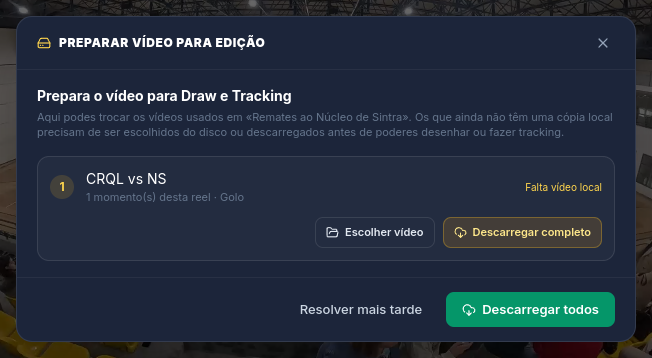
- Para montar e exportar o reel, não precisas do vídeo no computador. Carrega em Resolver mais tarde.
- Para desenhar ou marcar jogadores, precisas. Carrega em Descarregar completo, ou em Escolher vídeo se já tens o ficheiro.
Acertar o corte de um clip
- Na lista A Reel, carrega no clip.
- Carrega em Ajustar corte, por baixo do vídeo.
- Arrasta as pegas verdes para o início e o fim que queres.
- Carrega em Concluir.
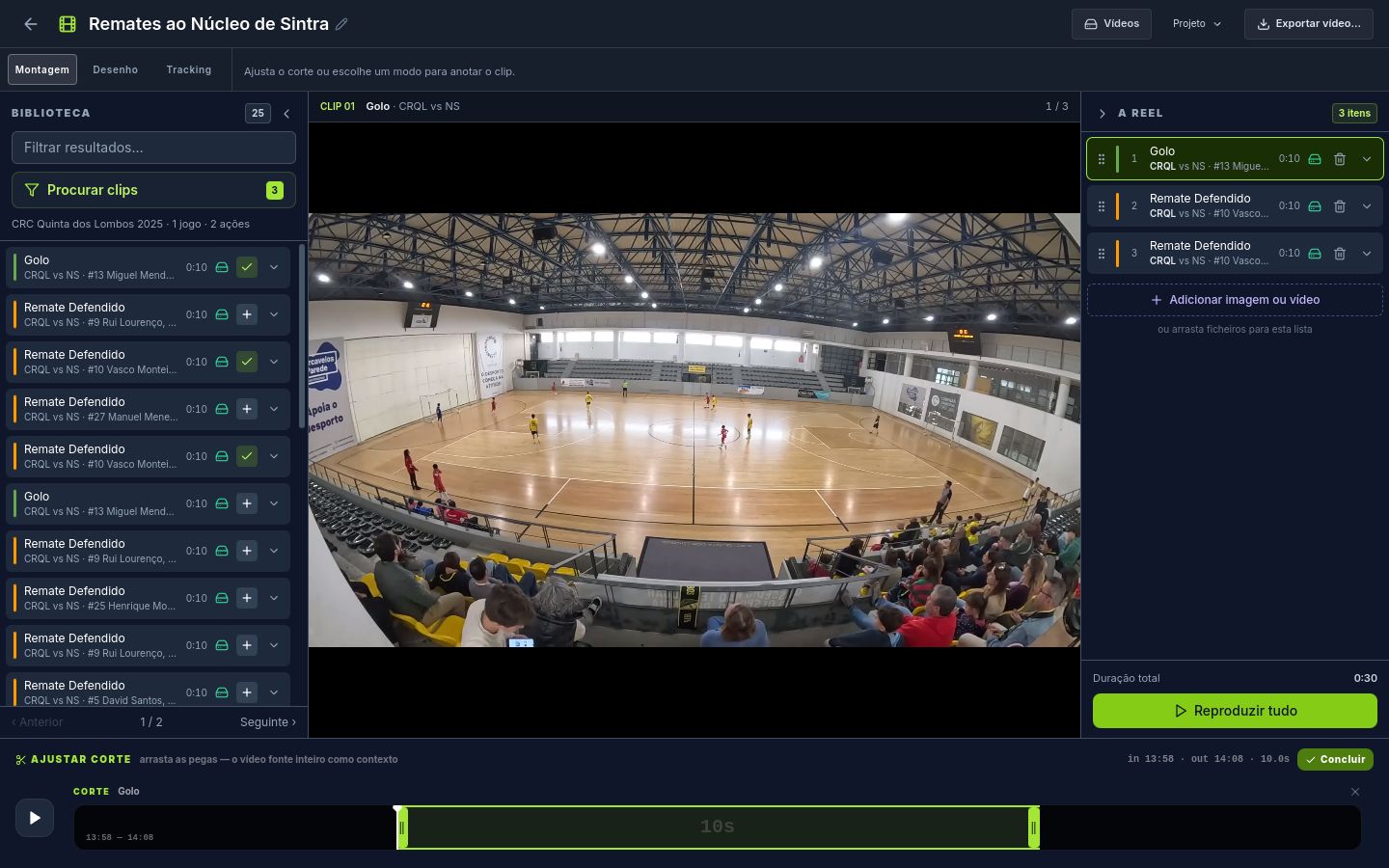
Para ver o reel do princípio ao fim, carrega em Reproduzir tudo.
Exportar o vídeo
- Carrega em Exportar vídeo…, no canto superior direito.
- Escolhe o formato: Vídeo único ou Clips separados.
- Escolhe Com som ou Sem som.
- Carrega em Exportar e escolhe onde guardar.
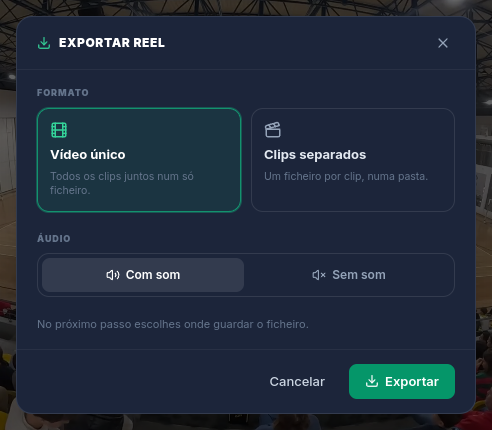
O vídeo sai em MP4. Podes continuar a trabalhar enquanto o Editor 360 o prepara.
Voltar a abrir, mudar o nome ou apagar
Os teus reels estão em Reels. Carrega num reel para o abrir.
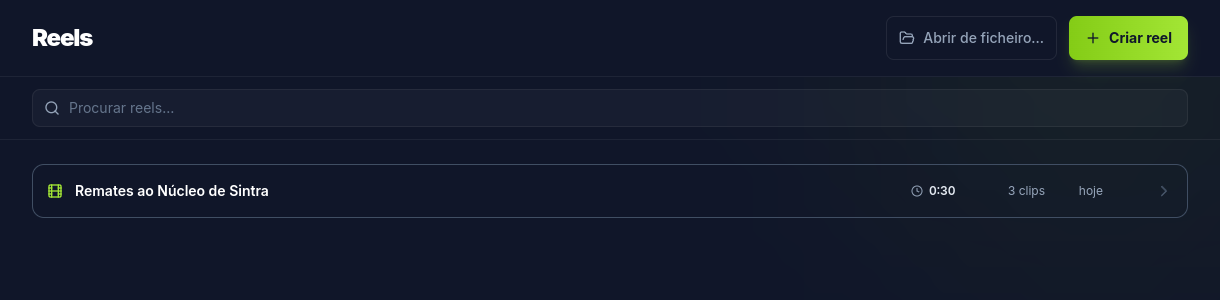
- Para mudar o nome, abre o reel e carrega no lápis, ao lado do nome.
- Para apagar, passa o rato pelo reel na lista, carrega no caixote do lixo e confirma em Apagar?.
- Para levar o reel para outro computador, abre-o e carrega em Projeto e depois em Guardar projeto como ficheiro…. No outro computador, usa Abrir de ficheiro….